Domain expertenwissen-fuer-alle.de kaufen?
Wir ziehen mit dem Projekt
expertenwissen-fuer-alle.de um.
Sind Sie am Kauf der Domain
expertenwissen-fuer-alle.de interessiert?
domain@kv-gmbh.de · 0541-91531010
Domain expertenwissen-fuer-alle.de kaufen?
Was sind Experten für Word-Dokumente?
Experten für Word-Dokumente sind Personen, die über umfangreiches Wissen und Erfahrung in der Verwendung von Microsoft Word verfügen. Sie sind in der Lage, komplexe Formatierungen, Funktionen und Automatisierungen in Word-Dokumenten zu erstellen und zu bearbeiten. Sie können auch bei der Lösung von Problemen und der Optimierung der Nutzung von Word unterstützen. **
Wie kann man alle Punkte in Word markieren?
Um alle Punkte in Word zu markieren, kannst du die Tastenkombination "Strg + A" verwenden. Dadurch werden alle Inhalte im Dokument ausgewählt, einschließlich der Punkte. Anschließend kannst du Formatierungen oder andere Aktionen auf die markierten Punkte anwenden. **


Ähnliche Suchbegriffe für Word
Top-Angebote
Produkte zum Begriff Word:
-
Word FeverDie Herausforderung Ist Klar: Ein Thema. Ein Buchstabe. Und Ein Wort, Das Dazu Passt. Finde Schnell Eine Lösung Und Sei Der Erste, Der Den Buzzer Drückt. Je Schneller Du Antwortest, Desto Mehr Punkte Kannst Du Gewinnen.„nennt Etwas, Das Vor 100...32,50 €*Versand: 0,00 €Sichere Weiterleitung zum Anbieter
-
Word Fluxx(67 Words) Have You Heard The Word? The Alphabet Is Now In Fluxx! In This Word-building Version Of The Ever-changing Card Game, The Keepers Each Feature A Letter, And The Goals Involve Making Words Of Various Types. With Twice The Typical Number Of...19,99 €*Versand: 2,95 €Sichere Weiterleitung zum Anbieter




-
Wie kann ich in Word alle Änderungen annehmen?
Um alle Änderungen in Word anzunehmen, kannst du den Befehl "Alle Überarbeitungen annehmen" verwenden. Gehe dazu auf die Registerkarte "Überprüfen" und klicke auf "Alle Überarbeitungen annehmen". Alternativ kannst du auch einzelne Änderungen akzeptieren, indem du auf die entsprechende Stelle im Dokument klickst und dann auf "Änderungen annehmen" klickst. Es ist wichtig, vor dem Akzeptieren aller Änderungen sicherzustellen, dass du alle Änderungen überprüft hast, um sicherzustellen, dass keine wichtigen Informationen verloren gehen. Nachdem du alle Änderungen akzeptiert hast, kannst du das Dokument speichern und schließen. **
-
Wurden alle PDF-Dateien zu Word-Dateien umgewandelt?
Nein, nicht alle PDF-Dateien wurden zu Word-Dateien umgewandelt. Die Umwandlung von PDF-Dateien in Word-Dateien erfolgt in der Regel manuell oder mithilfe von spezieller Software. Es hängt von den individuellen Bedürfnissen und Ressourcen ab, ob und welche PDF-Dateien in Word-Dateien umgewandelt werden. **
-
Warum sind plötzlich alle Seitenzahlen in Word grau hinterlegt?
Die grau hinterlegten Seitenzahlen in Word können darauf hinweisen, dass das Dokument im geschützten Modus geöffnet ist. In diesem Modus können bestimmte Funktionen eingeschränkt sein, um das Dokument vor unerwünschten Änderungen zu schützen. Um die graue Hinterlegung zu entfernen, kann man versuchen, das Dokument im normalen Modus zu öffnen oder den geschützten Modus zu deaktivieren. **
-
Wie importiere ich alle Dokumente aus Pages in Word?
Um alle Dokumente aus Pages in Word zu importieren, kannst du die Dateien in Pages öffnen und dann im Menü "Datei" die Option "Exportieren" wählen. Wähle das Format "Word" aus und speichere die Dateien auf deinem Computer. Anschließend kannst du die exportierten Word-Dokumente in Word öffnen und bearbeiten. **
Mit welchem Word öffnet sich das Word-Dokument?
Das Word-Dokument öffnet sich normalerweise mit dem Programm Microsoft Word. Es kann auch mit anderen Textverarbeitungsprogrammen geöffnet werden, die das .doc- oder .docx-Format unterstützen. **
Wie kann ich in Word alle Bilder gleich groß machen?
In Word können Sie alle Bilder gleich groß machen, indem Sie sie zunächst alle auswählen. Klicken Sie dazu auf das erste Bild, halten Sie die Umschalttaste gedrückt und klicken Sie dann auf die anderen Bilder. Anschließend können Sie die Größe der Bilder über die Formatierungsoptionen anpassen. Alternativ können Sie auch die Funktion "Bildtools" verwenden, um die Größe der Bilder gleichmäßig anzupassen. Eine weitere Möglichkeit ist die Verwendung von Tabellen, um die Bilder in gleich große Zellen einzufügen. **
Top-Angebote
Produkte zum Begriff Word:
-
MS Word 2007 - Textverarbeitungs-Software im ungewohnten Outfit: Ein Leitfaden für alle - Anfänger, Gelegenheitsnutzer oder Experten, Taschenbuch vonMs Word 2007 - Textverarbeitungs-software Im Ungewohnten Outfit: Ein Leitfaden Für Alle - Anfänger, Gelegenheitsnutzer Oder Experten, Taschenbuch Von Bärbel Schulze-amme, Disserta Verlag, 978-3-95425-612-9, Seitenanzahl: 18049,99 €*Versand: 0,00 €Sichere Weiterleitung zum Anbieter
-
Asmodée Word by word (2 - 12 Spieler)In "Parola per Parola" wechseln sich zwei Gruppen ab, um eine Parole zu finden, die mit einer Datenkategorie übereinstimmt. Die Buchstaben, die für jede Parole verwendet werden, ermöglichen es der Gruppe, die Kakteen auf der anderen Seite des Spielfelds zu spinnen. Um zu gewinnen, muss eine Gruppe 5 Kakteen aus der Tabelle einfügen. Ein Partyspiel für 2 bis 12 Spieler mit sehr einfachen Regeln! Inhalt: 208 Karten Kategorie (416 Kategorien), 1 Sanduhr (30 Sekunden), 1 Marker Erste Gruppe, 17 Buchstabenplättchen Kaktus, 1 Spielbrett, 1 Regelwerk.27,13 €*Versand: 3,00 €Sichere Weiterleitung zum Anbieter
-
Word FeverDie Herausforderung Ist Klar: Ein Thema. Ein Buchstabe. Und Ein Wort, Das Dazu Passt. Finde Schnell Eine Lösung Und Sei Der Erste, Der Den Buzzer Drückt. Je Schneller Du Antwortest, Desto Mehr Punkte Kannst Du Gewinnen.„nennt Etwas, Das Vor 100...32,50 €*Versand: 0,00 €Sichere Weiterleitung zum Anbieter
-
Was sind Experten für Word-Dokumente?
Experten für Word-Dokumente sind Personen, die über umfangreiches Wissen und Erfahrung in der Verwendung von Microsoft Word verfügen. Sie sind in der Lage, komplexe Formatierungen, Funktionen und Automatisierungen in Word-Dokumenten zu erstellen und zu bearbeiten. Sie können auch bei der Lösung von Problemen und der Optimierung der Nutzung von Word unterstützen. **
-
Wie kann man alle Punkte in Word markieren?
Um alle Punkte in Word zu markieren, kannst du die Tastenkombination "Strg + A" verwenden. Dadurch werden alle Inhalte im Dokument ausgewählt, einschließlich der Punkte. Anschließend kannst du Formatierungen oder andere Aktionen auf die markierten Punkte anwenden. **
-
Wie kann ich in Word alle Änderungen annehmen?
Um alle Änderungen in Word anzunehmen, kannst du den Befehl "Alle Überarbeitungen annehmen" verwenden. Gehe dazu auf die Registerkarte "Überprüfen" und klicke auf "Alle Überarbeitungen annehmen". Alternativ kannst du auch einzelne Änderungen akzeptieren, indem du auf die entsprechende Stelle im Dokument klickst und dann auf "Änderungen annehmen" klickst. Es ist wichtig, vor dem Akzeptieren aller Änderungen sicherzustellen, dass du alle Änderungen überprüft hast, um sicherzustellen, dass keine wichtigen Informationen verloren gehen. Nachdem du alle Änderungen akzeptiert hast, kannst du das Dokument speichern und schließen. **
-
Wurden alle PDF-Dateien zu Word-Dateien umgewandelt?
Nein, nicht alle PDF-Dateien wurden zu Word-Dateien umgewandelt. Die Umwandlung von PDF-Dateien in Word-Dateien erfolgt in der Regel manuell oder mithilfe von spezieller Software. Es hängt von den individuellen Bedürfnissen und Ressourcen ab, ob und welche PDF-Dateien in Word-Dateien umgewandelt werden. **
Ähnliche Suchbegriffe für Word
-
Word Fluxx(67 Words) Have You Heard The Word? The Alphabet Is Now In Fluxx! In This Word-building Version Of The Ever-changing Card Game, The Keepers Each Feature A Letter, And The Goals Involve Making Words Of Various Types. With Twice The Typical Number Of...19,99 €*Versand: 2,95 €Sichere Weiterleitung zum Anbieter
-
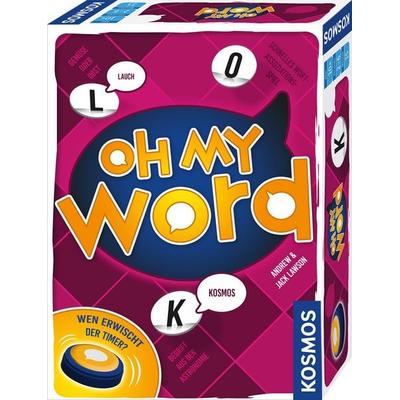
Oh My WordPizzabelag, Karnevalskostüm Oder Superhelden. In Oh My Word Liegt Eine Vielzahl Unterschiedlicher Kategorien Aus. Wer Am Zug Ist, Ermittelt Einen Buchstaben, Sucht Sich Eine Beliebige Kategorie Aus Und Nennt Einen Passenden Begriff. Die Kategorie...24,99 €*Versand: 0,00 €Sichere Weiterleitung zum Anbieter
-
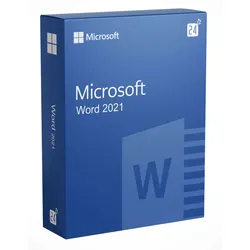
Microsoft Word 2021Microsoft Word 2021 – die ausgewogene Wahl für Textdokumente Microsoft Word 2021 ist die Textverarbeitung aus der Office-2021-Generation und für viele der günstige Mittelweg: aktuell genug für Windows 11, Dark Mode und moderne Zusammenarbeit, aber deutlich preiswerter als die neueste Ausgabe. Wer Word 2021 kaufen möchte, erhält eine dauerhaft nutzbare Vollversion ohne Abo – wie sie sich gegenüber den anderen Ausgaben einordnet, zeigt der Vergleich aller Word Versionen . Das bietet Word 2021 gegenüber älteren Versionen Gegenüber Word 2019 bringt diese Ausgabe mehrere Neuerungen mit, die im Alltag spürbar sind: Dark Mode: Nicht nur die Menüleisten, sondern auch die Dokumentseite selbst lässt sich dunkel darstellen – angenehm bei langem Arbeiten am Bildschirm. Line Focus: Blendet alles außer der aktuellen Zeile aus und hilft dabei, in langen Texten die Konzentration zu halten. Gemeinsames Bearbeiten: Mehrere Personen arbeiten gleichzeitig an einem Dokument, Änderungen erscheinen in Echtzeit. Moderne Kommentare: Rückmeldungen laufen als Unterhaltung und lassen sich beantworten, statt einzeln nebeneinanderzustehen. Anbindung an Microsoft Teams: Dokumente lassen sich direkt aus Word heraus in Besprechungen teilen. Verbesserte Sprach- und Übersetzungseinstellungen sowie ein überarbeiteter, ruhigerer Look der Oberfläche. Formatierung und Vorlagen für professionelle Dokumente Die Möglichkeiten zur Gestaltung haben sich mit Word 2021 spürbar weiterentwickelt. Zahlreiche Formatvorlagen decken den Großteil der typischen Dokumente ab: Lebensläufe und Bewerbungen, Berichte und Protokolle, Verträge, Speisekarten, Tabellen und wissenschaftliche Arbeiten. Formatvorlagen halten das Layout auch über hunderte Seiten konsistent, Änderungsverfolgung und Kommentare machen Korrekturschleifen nachvollziehbar, und der PDF-Export erzeugt versandfertige Dateien ohne Zusatzsoftware. Designs lassen sich dabei ähnlich schnell anwenden wie in PowerPoint . Unser Versionsvergleich – Word 2024 vs. Word 2021 vs. Word 2019 Im direkten Vergleich der verschiedenen Word-Versionen zeigt sich, wie sich Microsoft Word in den letzten Jahren weiterentwickelt hat. Bereits mit Word 2021 kamen wichtige Verbesserungen für Zusammenarbeit, Design und Bedienung hinzu. Mit Word 2024 folgen weitere Optimierungen, etwa bei der Sitzungswiederherstellung, Barrierefreiheit und modernen Kommentarfunktionen. Die wichtigsten Unterschiede haben wir in der folgenden Tabelle für Sie zusammengefasst: Funktion Word 2024 Word 2021 Word 2019 Einfache Verwaltung von Aufgaben Ja Ja Ja Praktische Designvorschläge Ja Ja Ja Bereitstellung von Line Focus Ja Ja Nein Einfaches Konvertieren ins PDF-Format Ja Ja Ja Anpassung direkt an Windows 11 Ja Ja Nein Verbesserte Einstellungen für Sprachen Ja Ja Ja Bereitstellung des Dark Modes Ja Ja Nein Integrierte Kooperation mit MS Teams Ja Ja Nein Automatische Sitzungswiederherstellung nach Absturz Ja Nein Nein Moderne Kommentare mit verbessertem Löschen aufgelöster Kommentare Ja Teilweise Nein Unterstützung für ODF 1.4 Ja Nein Nein Verbesserte Barrierefreiheit und modernisierte Oberfläche Deutlich verbessert Verbessert Grundlegend Optimierte Cloud-Integration für Zusammenarbeit und Freigabe Verbessert Ja Ja Für wen sich Word 2021 eignet Word 2021 passt überall dort, wo eine moderne Textverarbeitung gebraucht wird, ohne dass es zwingend die neueste Generation sein muss. Typisch sind Arbeitsplätze, an denen bereits Office 2021 im Einsatz ist und die einheitlich bleiben sollen, Privatnutzer und Studierende mit Blick auf den Preis sowie Unternehmen, die feste Kosten statt laufender Abogebühren bevorzugen. Microsoft unterstützt Office 2021 noch bis zum 13. Oktober 2026 mit Sicherheitsupdates – wer darüber hinaus planen möchte, sollte gleich zu Word 2024 greifen. Mehr Effizienz rund um die Erstellung wichtiger Texte Der Fokus liegt auf der Nutzung mit Windows 11 , unter Windows 10 läuft Word 2021 aber ebenso problemlos. Performance und Bedienung sind gegenüber der Vorgängergeneration spürbar flüssiger geworden. Die automatische Speicherfunktion und die optionale Cloud-Anbindung sorgen dafür, dass bei einem Absturz oder Stromausfall keine Arbeit verloren geht – Dokumente lassen sich mit entsprechender Berechtigung sowohl im Büro als auch von zu Hause abrufen. Nur Word oder das ganze Paket? Word 2021 ist eine reine Textverarbeitung – Excel, PowerPoint und Outlook sind nicht enthalten. Wer damit ebenfalls arbeitet, fährt in der Regel günstiger mit einem der Office Pakete , in denen mehrere Programme derselben Generation zusammen lizenziert sind. Und für alle, die flexibel auf mehreren Geräten arbeiten, laufend neue Funktionen erhalten und zusätzlichen Onlinespeicher nutzen möchten, ist Microsoft 365 die naheliegendere Wahl. Direkt hier bei Blitzhandel24 Microsoft Word 2021 kaufen Wenn Sie Microsoft Word 2021 kaufen möchten, erhalten Sie bei uns den passenden Lizenzschlüssel samt geprüftem Downloadlink per E-Mail. Installation und Aktivierung ...79,95 €*Versand: 0,00 €Sichere Weiterleitung zum Anbieter
-
Warum sind plötzlich alle Seitenzahlen in Word grau hinterlegt?
Die grau hinterlegten Seitenzahlen in Word können darauf hinweisen, dass das Dokument im geschützten Modus geöffnet ist. In diesem Modus können bestimmte Funktionen eingeschränkt sein, um das Dokument vor unerwünschten Änderungen zu schützen. Um die graue Hinterlegung zu entfernen, kann man versuchen, das Dokument im normalen Modus zu öffnen oder den geschützten Modus zu deaktivieren. **
-
Wie importiere ich alle Dokumente aus Pages in Word?
Um alle Dokumente aus Pages in Word zu importieren, kannst du die Dateien in Pages öffnen und dann im Menü "Datei" die Option "Exportieren" wählen. Wähle das Format "Word" aus und speichere die Dateien auf deinem Computer. Anschließend kannst du die exportierten Word-Dokumente in Word öffnen und bearbeiten. **
-
Mit welchem Word öffnet sich das Word-Dokument?
Das Word-Dokument öffnet sich normalerweise mit dem Programm Microsoft Word. Es kann auch mit anderen Textverarbeitungsprogrammen geöffnet werden, die das .doc- oder .docx-Format unterstützen. **
-
Wie kann ich in Word alle Bilder gleich groß machen?
In Word können Sie alle Bilder gleich groß machen, indem Sie sie zunächst alle auswählen. Klicken Sie dazu auf das erste Bild, halten Sie die Umschalttaste gedrückt und klicken Sie dann auf die anderen Bilder. Anschließend können Sie die Größe der Bilder über die Formatierungsoptionen anpassen. Alternativ können Sie auch die Funktion "Bildtools" verwenden, um die Größe der Bilder gleichmäßig anzupassen. Eine weitere Möglichkeit ist die Verwendung von Tabellen, um die Bilder in gleich große Zellen einzufügen. **
* Alle Preise verstehen sich inklusive der gesetzlichen Mehrwertsteuer und ggf. zuzüglich Versandkosten. Die Angebotsinformationen basieren auf den Angaben des jeweiligen Shops und werden über automatisierte Prozesse aktualisiert. Eine Aktualisierung in Echtzeit findet nicht statt, so dass es im Einzelfall zu Abweichungen kommen kann. ** Hinweis: Teile dieses Inhalts wurden von KI erstellt.