Domain expertenwissen-fuer-alle.de kaufen?
Wir ziehen mit dem Projekt
expertenwissen-fuer-alle.de um.
Sind Sie am Kauf der Domain
expertenwissen-fuer-alle.de interessiert?
domain@kv-gmbh.de · 0541-91531010
Domain expertenwissen-fuer-alle.de kaufen?
Schließt Chrome automatisch Tab für Tab?
Nein, Chrome schließt normalerweise nicht automatisch Tabs. Du kannst jedoch eine Einstellung in den Chrome-Einstellungen ändern, um festzulegen, dass Chrome beim Beenden automatisch alle Tabs schließt und beim nächsten Start nur die Startseite öffnet. **
Was bedeutet bei Smart Manager alle bereinigen?
Bei Smart Manager bedeutet "alle bereinigen", dass alle temporären Dateien, ungenutzten Datenbanktabellen, unerwünschten Plugins und Themes sowie andere nicht benötigte Dateien von deiner WordPress-Website entfernt werden. Dies hilft dabei, den Speicherplatz zu optimieren, die Ladezeiten zu verbessern und die Sicherheit deiner Website zu erhöhen. Durch das Bereinigen aller unnötigen Daten kannst du auch die Leistung deiner Website steigern und sicherstellen, dass sie reibungslos läuft. Es ist wichtig, regelmäßig eine Bereinigung durchzuführen, um sicherzustellen, dass deine Website effizient und sicher bleibt. **


Ähnliche Suchbegriffe für Tab-Manager
Top-Angebote
Produkte zum Begriff Tab-Manager:
-
Solar Manager, Zubehör Stromerzeuger, Manager Flux SM-1118-01Visualisieren und Optimieren des Eigenverbrauchs sowie Lastmanagement für Ladestationen. Überwacht Energieproduktion der Solaranlage, unabhängig vom Hersteller. Regelt angeschlossene Verbraucher je nach Verfügbarkeit vom Solarstrom. Verbraucher werden über ihr IP-Schnittstelle, Cloud-Anbindung, IP-Relais mit potentialfreien Kontakten oder Schaltzwischenstecker gesteuert. Bietet Lastmanagement für Ladestationen, Überwachung des Hausanschlusses und Lastabwurf an. Übersichtliche App mit Verbrauchsdaten, Bedien- und Konfigurationsmenü für die Angeschlossenen Geräte. Einfache Einrichtung durch QR-Code scannen; Optionale Wandhalterung für Wandmontage gem. Zubehör. Der Solarmanager optimiert den Eigenverbrauch vom Solarstrom ihrer Solaranlage durch clevere Ansteuerung ihrer Verbraucher. Solar Manager Abos. Der Solar Manager bietet ein BASIC und ein PREMIUM-Abo für unterschiedliche Anwendungszwecke an. Auf der Hersteller-Website sind die Vorteile und Funktionen beider Abonnemente aufgelistet. Beim Kauf eines Solar Manager kann der Kunde die ersten drei Monate die Funktionalitäten des PREMIUM Abo und anschliessend neun Monate das BASIC Abo kostenlos nutzen. Die jährlichen Abo Gebühren von CHF 44.- (BASIC, inkl. MwSt.) oder CHF 66.- (PREMIUM, inkl. MwSt.) werden 365 Tagen nach Registrierungsdatum für das kommende Jahr fällig. Darin enthalten sind unter anderem der Betrieb der App und der Cloud im Hintergrund, Datenspeicherung, die stetige Weiterentwicklung der Funktionen, die Integration neuer Geräte und eine Ertragsprognose. Ohne Abo kann der Solar Manager nicht genutzt werden.822,67 €*Versand: 0,00 €Sichere Weiterleitung zum Anbieter
-
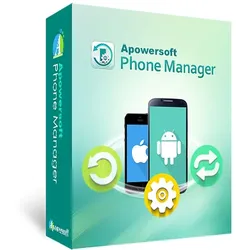
Phone Manager 3Phone Manager 3 Daten zwischen Smartphone und PC austauschen und verwalten Übertragen Sie Ihre Smartphone-Daten auf Ihren PC Übertragen Sie all Ihre Mails, Kontakte, Musik, Anwendungen etc. Sichern Sie Ihre mobilen Daten auf Ihrem PC USB oder Wifi-Verbindung IOS und Android kompatibel Lebenslange Lizenz Daten zwischen Smartphone und PC austauschen und verwalten Der Apowersoft Smartphone Manager bietet Ihnen eine einfache jedoch professionelle Lösung, um Dateien wie Musik, Videos, Bilder, Kontakte, eBooks, SMS, Apps, Anrufverläufe, Lesezeichen, Notizen usw. zwischen Ihrem Smartphone und Computer zu verschieben und zu verwalten. Sie können auf zwei verschiedene Methoden eine Verbindung zwischen Ihrem Mobilgerät und Ihrem PC herstellen (USB oder WLAN). Mobilfunk-Verbindung Per USB verbinden: Schließen Sie Ihr Mobilgerät per USB-Kabel an Ihren Computer an. Wenn die Verbindung besteht und Ihr Mobilgerät von dem Apowersoft Smartphone Manager erkannt wird, werden alle Dateien Ihres Mobilgeräts auf Ihrem Windows PC angezeigt. Per WLAN verbinden: Verbinden Sie Ihr Android/iOS Mobilgerät per WLAN-Netz mit Ihrem PC. Für Android Smartphones können Sie die Verbindung auch per Scan des QR-Codes oder Eingabe des Codes herstellen. Speichern Sie Ihre Telefondaten Mobile Daten einfach in Backups sichern Dieses Verwaltungsprogramm für Mobilgeräte ermöglicht es Ihnen auch, wichtige Dateien wie Kontakte, Unterlagen, Bilder, Kalender, Notizen usw. auf Ihrem PC zu sichern. Falls Ihr Mobilgerät beschädigt ist oder verloren geht, können Sie so jederzeit auf Ihre wichtigen Dateien am PC zugreifen und auf einem neuen Smartphone per Klick wiederherstellen lassen. Funktionen Smartphone Bildschirm auf PC spiegeln Mit diesem Programm können Sie Ihre Smartphone Bildschirminhalte kinderleicht auf Ihrem Computer anzeigen lassen. Dazu müssen Sie Ihr Smartphone nur mit Ihrem PC verbinden und schon wird das Smartphone Display auf Ihrem PC angezeigt. Das eignet sich besonders für Spiele, um im Internet zu surfen, um Videos anzusehen oder Musik zu hören. All das können Sie nun bequem auf Ihrem größeren Computer-Monitor erledigen. SMS direkt vom PC senden Wenn Sie keine langen SMS am Smartphone eintippen möchten, können Sie diese auch am Computer verfassen und direkt am großen Computer-Monitor absenden. Smartphone Bildschirm aufnehmen Der eingebaute Recorder erlaubt es Ihnen, alles auf Ihrem iOS oder Android Display in Echtzeit aufzunehmen, sodass Sie Videos oder Anleitungen problemlos erstellen können. Sie können auch das Ausgabeformat oder die Aufnahmequalität anpassen. Dieses Programm erlaubt es Ihnen ebenso, Screenshots per Klick anzufertigen. Unterstützt Android und iOS Mobilgeräte Dieses Verwaltungsprogramm ist mit allen Android und iOS Mobilgeräten wie dem iPhone 6s, iPhone 6 Plus, iPhone 5s, iPad, Samsung Galaxy S6, S6 Edge, HTC One M9, Google Nexus, Sony Xperia und vielen weiteren Mobilgeräten kompatibel. Sie können sogar mehrere Mobilgeräte gleichzeitig mit dem Apowersoft Smartphone Manager an einem Computer synchronisieren. Systemanforderungen Version 3 Betriebssystem Windows 7, Windows 8, Windows 10 Betriebssystem: Windows 10/8/7/Vista/XP RAM: 256MB oder mehr Festplattenkapazität: 200MB oder mehr Lebenslange Lizenz Unterstützte Systeme Android: Android 4.0 oder neuer iOS: iOS 8.0 und höher Unterstützte Smartphones und Tablets Android : Samsung, LG, Motorola, ZTE, HTC, Huawei, Google, Sony, Xiaomi, Lenovo, OnePlus, etc. IOS : iPhone X/XS/XR, 8/8 Plus, 7/7 Plus, 6s/6s Plus, 6/6 Plus, SE, etc. iPad Pro, New iPad, iPad mini, iPad Air. Unterstützte Video- und Audioformate Video: MP4, MOV, M4V, M4P Audio: MP3, WAV, M4A, M4R, M4P Systemanforderungen Version 3 Betriebssystem Mac OS X 10.9 Mavericks, Mac OS X 10.10 Yosemite, Mac OS 10.11 El Capitan, Mac OS 10.12 Sierra, Mac OS 10.13 High Sierra, Mac OS 10.14 Mojave RAM: 256MB oder mehr Festplattenkapazität: 200MB oder mehr Lebenslange Lizenz Unterstützte Systeme Android: Android 4.0 oder neuer iOS: iOS 8.0 und höher Unterstützte Smartphones und Tablets Android: Samsung, LG, Motorola, ZTE, HTC, Huawei, Google, Sony, Xiaomi, Lenovo, OnePlus, etc. IOS: iPhone X/XR/XS, 8/8 Plus, 7/7 Plus, 6s/6s Plus, 6/6 Plus, SE, etc. iPad Pro, New iPad, iPad mini, iPad Air. Unterstützte Video- und Audioformate Video: MP4, MOV, M4V, M4P Audio: MP3, WAV, M4A, M4R, M4P74,99 €*Versand: 0,00 €Sichere Weiterleitung zum Anbieter
-
AOMEI Multi-ManagerAOMEI Multi-Manager inklusive lebenslange Upgrades: Mehrere Aufgaben, ein Tool Wenn es darum geht, verschiedene Aufgaben auf Ihrem Computer zu verwalten und zu optimieren, kann es eine Herausforderung sein, die richtigen Werkzeuge zu finden. Das Leben wird jedoch einfacher mit AOMEI Multi-Manager, einer All-in-One-Softwarelösung von AOMEI. In diesem Artikel werden wir uns genauer mit diesem vielseitigen Tool befassen und seine Vorteile für Anwender hervorheben. Warum AOMEI Multi-Manager kaufen? Das ist die Frage, die sich viele Computerbenutzer stellen könnten, und wir haben die Antwort. Hier sind einige der überzeugenden Gründe, warum Sie AOMEI Multi-Manager in Betracht ziehen sollten: Mehrere Aufgaben, ein Tool Mit AOMEI Multi-Manager können Sie verschiedene Aufgaben auf Ihrem Computer mit nur einer Software erledigen. Keine Notwendigkeit, zwischen verschiedenen Anwendungen zu wechseln oder Zeit mit der Suche nach den richtigen Werkzeugen zu verschwenden. Sie können Ihre Festplatten verwalten, Daten sichern und wiederherstellen, Partitionen erstellen und verwalten, Dateien synchronisieren und vieles mehr - alles in einem Programm. Einfache Bedienung Die Benutzeroberfläche von AOMEI Multi-Manager ist benutzerfreundlich und intuitiv gestaltet. Sie müssen kein Experte sein, um diese Software zu verwenden. Mit nur wenigen Klicks können Sie Ihre gewünschten Aufgaben problemlos erledigen. Zuverlässige Leistung Die Software von AOMEI ist bekannt für ihre Zuverlässigkeit und Leistung. AOMEI Multi-Manager ist keine Ausnahme. Sie können sich darauf verlassen, dass Ihre Daten sicher sind und Ihre Aufgaben effizient erledigt werden. Regelmäßige Updates AOMEI kümmert sich ständig um die Verbesserung seiner Produkte, und AOMEI Multi-Manager ist keine Ausnahme. Sie erhalten regelmäßige Updates, um sicherzustellen, dass Ihre Software auf dem neuesten Stand ist und die besten Funktionen bietet. Umfassender Support Der Kundensupport von AOMEI ist erstklassig. Wenn Sie jemals auf Probleme stoßen oder Fragen haben, steht Ihnen ein engagiertes Supportteam zur Verfügung, um Ihnen zu helfen. Die Vielseitigkeit von AOMEI Multi-Manager Jetzt, da Sie einige der Vorteile von AOMEI Multi-Manager kennen, lassen Sie uns einen Blick auf die verschiedenen Aufgaben werfen, die Sie mit diesem vielseitigen Tool erledigen können: Partition Verwaltung Mit AOMEI Multi-Manager können Sie Partitionen auf Ihrer Festplatte erstellen, verwalten und bearbeiten. Sie können Partitionen verschieben, vergrößern, verkleinern und zusammenführen, ohne Daten zu verlieren. Diese Funktion ist besonders nützlich, wenn Sie den Speicherplatz auf Ihrer Festplatte effizient nutzen möchten. Datensicherung und Wiederherstellung Die Sicherung Ihrer wichtigen Daten ist entscheidend, und AOMEI Multi-Manager macht es einfach. Sie können Ihre Dateien und Ordner auf externen Festplatten, Netzwerkspeichern oder Cloud-Speicher sichern. Wenn etwas schief geht, können Sie Ihre Daten mit nur wenigen Klicks wiederherstellen. Dateisynchronisation Mit AOMEI Multi-Manager können Sie Dateien und Ordner zwischen verschiedenen Geräten und Orten synchronisieren. Dies ist besonders hilfreich, wenn Sie sicherstellen möchten, dass Ihre Dateien auf dem neuesten Stand sind, unabhängig davon, wo Sie sich befinden. Fazit AOMEI Multi-Manager ist zweifellos ein beeindruckendes All-in-One-Tool für die Verwaltung verschiedener Aufgaben auf Ihrem Computer. Mit seiner benutzerfreundlichen Oberfläche, der Zuverlässigkeit und den vielseitigen Funktionen ist es eine kluge Investition für jeden, der seine Computer-Aufgaben optimieren möchte. Warum also warten? Holen Sie sich AOMEI Multi-Manager noch heute und erleichtern Sie Ihr digitales Leben. Systemanforderungen für AOMEI Multi-Manager Betriebssystem: Windows 11, Windows 10, Windows 8.1, Windows 8, Windows 7, Windows Vista, Windows XP (32-Bit und 64-Bit) Prozessor: 500 MHz x86 oder kompatibler Prozessor RAM: 256 MB RAM oder mehr Festplattenspeicher: 100 MB freier Speicherplatz Grafikkarte: Super VGA (800 x 600) Auflösung oder höher Empfohlene Systemanforderungen: Prozessor: 1 GHz x86 oder kompatibler Prozessor RAM: 512 MB RAM oder mehr Festplattenspeicher: 500 MB freier Speicherplatz oder mehr Grafikkarte: 1024 x 768 oder höhere Auflösung Bitte beachten Sie, dass die tatsächlichen Systemanforderungen je nach den spezifischen Aufgaben und Funktionen variieren können, die Sie mit AOMEI Multi-Manager ausführen möchten. Es wird empfohlen, die jeweiligen Anforderungen für bestimmte Funktionen auf der offiziellen Website von AOMEI zu überprüfen, um sicherzustellen, dass Ihr System die erforderlichen Ressourcen bereitstellen kann.669,95 €*Versand: 0,00 €Sichere Weiterleitung zum Anbieter
-
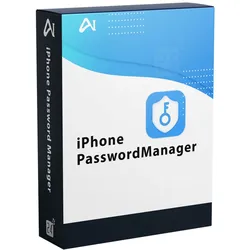
iPhone Password ManagerDer leistungsstärkste Passwortmanager zum Finden, Anzeigen und Exportieren aller Arten von Passwörtern, die auf Ihren iOS-Geräten gespeichert sind. Es kann leicht halten alle Passwörter unter Ihrer Kontrolle Verschiedene Arten von Passwörtern einfach anzeigen Heutzutage werden überall Konten und Passwörter benötigt: Geräte, Websites, Apps, E-Mails, Kreditkarten usw. Und aus Sicherheitsgründen verwenden die meisten Menschen unterschiedliche Passwörter für verschiedene Konten. Und diese Passwörter werden immer länger und sicherer, was gut für unsere Privatsphäre ist. Aber es kann für uns schwieriger werden, uns all diese Passwörter zu merken. Machen Sie sich keine Sorgen! Aiseesoft iPhone Password Manager unterstützt Sie. Er kann die wichtigen Passwörter, die auf Ihrem iPhone/iPad gespeichert sind, scannen und finden, einschließlich Ihrer Apple ID, iCloud Keychain, Bildschirmzeit-Passwörter, Kreditkarteninformationen, Wi-Fi-Konten, E-Mail-Konten, Google-Passwörter, Apps, usw. Exportieren Sie alle Passwörter für Übertragung und Backup Neben der Anzeige Ihrer Passwörter auf iOS-Geräten können Sie mit iPhone Password Manager auch beliebige Konten und Passwörter exportieren. Nachdem Sie Ihren iOS-Schlüsselbund gescannt haben, können Sie mit Aiseesoft Password Manager Ihre bevorzugten Passwortinformationen auswählen und in eine CSV-Datei exportieren. Sie können diese Datei auch als Backup behalten, falls Sie die Passwörter ändern oder weitergeben möchten. Wiederherstellung beliebiger Passwörter auf Ihrem Gerät (in Kürze) Wenn Sie den iCloud-Schlüsselbund deaktivieren, gibt es keine Schlüsselbundaufzeichnungen, wenn Sie ein neues iPhone bekommen oder Ihr aktuelles iPhone zurücksetzen. Das wäre ziemlich lästig, besonders wenn Sie sich in Ihre Konten für E-Mail, Wi-Fi, Google, Facebook, Twitter, Instagram, Spotify, YouTube, Netflix, Hulu, Amazon und mehr einloggen. Lassen Sie sich von Aiseesoft helfen. iPhone Password Manager ermöglicht es Ihnen, alle Ihre Passwortdatensätze auf Ihrem iOS-Gerät wiederherzustellen, damit Sie diese Konten und Passwörter nicht immer wieder neu eingeben müssen. Voller großartiger Funktionen Aiseesoft iPhone Password Manager kann nicht nur Ihre Passwörter finden, sondern Ihnen auch helfen, sie mit einfachen Klicks zu verwalten. Es gibt eine Reihe von leistungsstarken und einfach zu bedienenden Funktionen, die darauf warten, von Ihnen entdeckt zu werden. Scan-Verlauf Sie können die Scan-Historie von jedem Gerät überprüfen. Kategorie-Liste Passwörter werden klassifiziert, damit Sie sie entsprechend verwalten können. Unterstützt alle Geräte Unterstützt die neueste iOS-Version und alle Modelle von iPhone und iPad. Einfache Bedienung Mit einer intuitiven Schnittstelle ist dieses Tool einfach zu bedienen. Garantierte Privatsphäre 100% sicher in der Anwendung. Wir werden Ihre privaten Daten nach dem Scannen nicht aufbewahren.39,95 €*Versand: 0,00 €Sichere Weiterleitung zum Anbieter

-
Wie beende ich alle Prozesse im Windows Task-Manager?
Um alle Prozesse im Windows Task-Manager zu beenden, klicke mit der rechten Maustaste auf die Taskleiste und wähle "Task-Manager" aus. Klicke dann auf die Registerkarte "Prozesse" und wähle "Alle Prozesse anzeigen". Klicke mit der rechten Maustaste auf einen Prozess und wähle "Prozess beenden" aus. Wiederhole diesen Schritt für alle Prozesse, die beendet werden sollen. **
-
Soll ich das Samsung Tab S6 LTE oder das Tab S7 wählen?
Die Entscheidung zwischen dem Samsung Tab S6 LTE und dem Tab S7 hängt von deinen individuellen Bedürfnissen ab. Das Tab S7 bietet eine etwas bessere Leistung und ein größeres Display, während das Tab S6 LTE möglicherweise etwas günstiger ist. Wenn du ein größeres Display und die neuesten Funktionen wünschst, ist das Tab S7 die bessere Wahl. Wenn du jedoch ein begrenztes Budget hast und mit etwas weniger Leistung zufrieden bist, könnte das Tab S6 LTE eine gute Option sein. **
-
Was ist Tab anheften?
Was ist Tab anheften? Tab anheften ist eine Funktion in Webbrowsern, die es Benutzern ermöglicht, bestimmte Tabs dauerhaft oben in der Registerleiste zu fixieren. Dadurch können wichtige oder häufig besuchte Websites leichter zugänglich gemacht werden. Durch das Anheften eines Tabs bleibt er auch nach dem Schließen des Browsers erhalten und wird beim nächsten Öffnen automatisch wieder angezeigt. Diese Funktion ist besonders nützlich, um die Produktivität zu steigern und den Zugriff auf wichtige Webseiten zu vereinfachen. **
-
Was ist Tab Leiste?
Die Tab-Leiste ist eine horizontale Leiste in einem Browser, die verschiedene Registerkarten oder Tabs für geöffnete Webseiten anzeigt. Jede Registerkarte repräsentiert eine separate Webseite oder Dokument, die gleichzeitig geöffnet und angezeigt werden kann. Durch Klicken auf die Registerkarten können Benutzer zwischen den verschiedenen geöffneten Seiten wechseln, ohne die aktuelle Seite zu schließen. Die Tab-Leiste ermöglicht es Benutzern, mehrere Webseiten gleichzeitig zu verwalten und einfach zwischen ihnen zu navigieren. In vielen Browsern können Benutzer auch neue Registerkarten öffnen, um zusätzliche Webseiten zu laden, ohne die aktuelle Seite zu verlassen. **
Was heisst Neuer Tab?
"Was heisst Neuer Tab?" bezieht sich auf die Funktion in einem Webbrowser, die es ermöglicht, eine neue Registerkarte zu öffnen, ohne die aktuelle Seite zu schliessen. Auf diese Weise können Benutzer mehrere Webseiten gleichzeitig geöffnet haben und zwischen ihnen hin- und herwechseln. Ein neuer Tab kann auch verwendet werden, um eine neue Suche zu starten, eine neue Webseite zu öffnen oder eine bestimmte Aufgabe auszuführen, ohne die aktuelle Browsersitzung zu unterbrechen. Insgesamt bietet die Funktion "Neuer Tab" eine bequeme Möglichkeit, effizienter im Internet zu surfen und mehrere Aufgaben gleichzeitig zu erledigen. **
Was ist neuer Tab?
Ein neuer Tab ist ein zusätzliches Browserfenster, das geöffnet wird, wenn man auf die Schaltfläche "Neuer Tab" klickt. In diesem neuen Tab kann man eine neue Webseite öffnen, ohne das aktuelle Browserfenster zu schließen. Dadurch kann man mehrere Webseiten gleichzeitig geöffnet haben und zwischen ihnen hin- und herwechseln. Ein neuer Tab ermöglicht es, die Internetnutzung effizienter zu gestalten, da man verschiedene Aufgaben oder Themen in separaten Tabs organisieren kann. Durch die Verwendung von Tabs kann man auch Ressourcen sparen, da nicht für jede geöffnete Webseite ein neues Browserfenster geöffnet werden muss. **
Top-Angebote
Produkte zum Begriff Tab-Manager:
-
Solar Manager, Zubehör Stromerzeuger, Manager Flux SM-1118-01Visualisieren und Optimieren des Eigenverbrauchs sowie Lastmanagement für Ladestationen. Überwacht Energieproduktion der Solaranlage, unabhängig vom Hersteller. Regelt angeschlossene Verbraucher je nach Verfügbarkeit vom Solarstrom. Verbraucher werden über ihr IP-Schnittstelle, Cloud-Anbindung, IP-Relais mit potentialfreien Kontakten oder Schaltzwischenstecker gesteuert. Bietet Lastmanagement für Ladestationen, Überwachung des Hausanschlusses und Lastabwurf an. Übersichtliche App mit Verbrauchsdaten, Bedien- und Konfigurationsmenü für die Angeschlossenen Geräte. Einfache Einrichtung durch QR-Code scannen; Optionale Wandhalterung für Wandmontage gem. Zubehör. Der Solarmanager optimiert den Eigenverbrauch vom Solarstrom ihrer Solaranlage durch clevere Ansteuerung ihrer Verbraucher. Solar Manager Abos. Der Solar Manager bietet ein BASIC und ein PREMIUM-Abo für unterschiedliche Anwendungszwecke an. Auf der Hersteller-Website sind die Vorteile und Funktionen beider Abonnemente aufgelistet. Beim Kauf eines Solar Manager kann der Kunde die ersten drei Monate die Funktionalitäten des PREMIUM Abo und anschliessend neun Monate das BASIC Abo kostenlos nutzen. Die jährlichen Abo Gebühren von CHF 44.- (BASIC, inkl. MwSt.) oder CHF 66.- (PREMIUM, inkl. MwSt.) werden 365 Tagen nach Registrierungsdatum für das kommende Jahr fällig. Darin enthalten sind unter anderem der Betrieb der App und der Cloud im Hintergrund, Datenspeicherung, die stetige Weiterentwicklung der Funktionen, die Integration neuer Geräte und eine Ertragsprognose. Ohne Abo kann der Solar Manager nicht genutzt werden.822,67 €*Versand: 0,00 €Sichere Weiterleitung zum Anbieter
-
Phone Manager 3Phone Manager 3 Daten zwischen Smartphone und PC austauschen und verwalten Übertragen Sie Ihre Smartphone-Daten auf Ihren PC Übertragen Sie all Ihre Mails, Kontakte, Musik, Anwendungen etc. Sichern Sie Ihre mobilen Daten auf Ihrem PC USB oder Wifi-Verbindung IOS und Android kompatibel Lebenslange Lizenz Daten zwischen Smartphone und PC austauschen und verwalten Der Apowersoft Smartphone Manager bietet Ihnen eine einfache jedoch professionelle Lösung, um Dateien wie Musik, Videos, Bilder, Kontakte, eBooks, SMS, Apps, Anrufverläufe, Lesezeichen, Notizen usw. zwischen Ihrem Smartphone und Computer zu verschieben und zu verwalten. Sie können auf zwei verschiedene Methoden eine Verbindung zwischen Ihrem Mobilgerät und Ihrem PC herstellen (USB oder WLAN). Mobilfunk-Verbindung Per USB verbinden: Schließen Sie Ihr Mobilgerät per USB-Kabel an Ihren Computer an. Wenn die Verbindung besteht und Ihr Mobilgerät von dem Apowersoft Smartphone Manager erkannt wird, werden alle Dateien Ihres Mobilgeräts auf Ihrem Windows PC angezeigt. Per WLAN verbinden: Verbinden Sie Ihr Android/iOS Mobilgerät per WLAN-Netz mit Ihrem PC. Für Android Smartphones können Sie die Verbindung auch per Scan des QR-Codes oder Eingabe des Codes herstellen. Speichern Sie Ihre Telefondaten Mobile Daten einfach in Backups sichern Dieses Verwaltungsprogramm für Mobilgeräte ermöglicht es Ihnen auch, wichtige Dateien wie Kontakte, Unterlagen, Bilder, Kalender, Notizen usw. auf Ihrem PC zu sichern. Falls Ihr Mobilgerät beschädigt ist oder verloren geht, können Sie so jederzeit auf Ihre wichtigen Dateien am PC zugreifen und auf einem neuen Smartphone per Klick wiederherstellen lassen. Funktionen Smartphone Bildschirm auf PC spiegeln Mit diesem Programm können Sie Ihre Smartphone Bildschirminhalte kinderleicht auf Ihrem Computer anzeigen lassen. Dazu müssen Sie Ihr Smartphone nur mit Ihrem PC verbinden und schon wird das Smartphone Display auf Ihrem PC angezeigt. Das eignet sich besonders für Spiele, um im Internet zu surfen, um Videos anzusehen oder Musik zu hören. All das können Sie nun bequem auf Ihrem größeren Computer-Monitor erledigen. SMS direkt vom PC senden Wenn Sie keine langen SMS am Smartphone eintippen möchten, können Sie diese auch am Computer verfassen und direkt am großen Computer-Monitor absenden. Smartphone Bildschirm aufnehmen Der eingebaute Recorder erlaubt es Ihnen, alles auf Ihrem iOS oder Android Display in Echtzeit aufzunehmen, sodass Sie Videos oder Anleitungen problemlos erstellen können. Sie können auch das Ausgabeformat oder die Aufnahmequalität anpassen. Dieses Programm erlaubt es Ihnen ebenso, Screenshots per Klick anzufertigen. Unterstützt Android und iOS Mobilgeräte Dieses Verwaltungsprogramm ist mit allen Android und iOS Mobilgeräten wie dem iPhone 6s, iPhone 6 Plus, iPhone 5s, iPad, Samsung Galaxy S6, S6 Edge, HTC One M9, Google Nexus, Sony Xperia und vielen weiteren Mobilgeräten kompatibel. Sie können sogar mehrere Mobilgeräte gleichzeitig mit dem Apowersoft Smartphone Manager an einem Computer synchronisieren. Systemanforderungen Version 3 Betriebssystem Windows 7, Windows 8, Windows 10 Betriebssystem: Windows 10/8/7/Vista/XP RAM: 256MB oder mehr Festplattenkapazität: 200MB oder mehr Lebenslange Lizenz Unterstützte Systeme Android: Android 4.0 oder neuer iOS: iOS 8.0 und höher Unterstützte Smartphones und Tablets Android : Samsung, LG, Motorola, ZTE, HTC, Huawei, Google, Sony, Xiaomi, Lenovo, OnePlus, etc. IOS : iPhone X/XS/XR, 8/8 Plus, 7/7 Plus, 6s/6s Plus, 6/6 Plus, SE, etc. iPad Pro, New iPad, iPad mini, iPad Air. Unterstützte Video- und Audioformate Video: MP4, MOV, M4V, M4P Audio: MP3, WAV, M4A, M4R, M4P Systemanforderungen Version 3 Betriebssystem Mac OS X 10.9 Mavericks, Mac OS X 10.10 Yosemite, Mac OS 10.11 El Capitan, Mac OS 10.12 Sierra, Mac OS 10.13 High Sierra, Mac OS 10.14 Mojave RAM: 256MB oder mehr Festplattenkapazität: 200MB oder mehr Lebenslange Lizenz Unterstützte Systeme Android: Android 4.0 oder neuer iOS: iOS 8.0 und höher Unterstützte Smartphones und Tablets Android: Samsung, LG, Motorola, ZTE, HTC, Huawei, Google, Sony, Xiaomi, Lenovo, OnePlus, etc. IOS: iPhone X/XR/XS, 8/8 Plus, 7/7 Plus, 6s/6s Plus, 6/6 Plus, SE, etc. iPad Pro, New iPad, iPad mini, iPad Air. Unterstützte Video- und Audioformate Video: MP4, MOV, M4V, M4P Audio: MP3, WAV, M4A, M4R, M4P74,99 €*Versand: 0,00 €Sichere Weiterleitung zum Anbieter
-
Schließt Chrome automatisch Tab für Tab?
Nein, Chrome schließt normalerweise nicht automatisch Tabs. Du kannst jedoch eine Einstellung in den Chrome-Einstellungen ändern, um festzulegen, dass Chrome beim Beenden automatisch alle Tabs schließt und beim nächsten Start nur die Startseite öffnet. **
-
Was bedeutet bei Smart Manager alle bereinigen?
Bei Smart Manager bedeutet "alle bereinigen", dass alle temporären Dateien, ungenutzten Datenbanktabellen, unerwünschten Plugins und Themes sowie andere nicht benötigte Dateien von deiner WordPress-Website entfernt werden. Dies hilft dabei, den Speicherplatz zu optimieren, die Ladezeiten zu verbessern und die Sicherheit deiner Website zu erhöhen. Durch das Bereinigen aller unnötigen Daten kannst du auch die Leistung deiner Website steigern und sicherstellen, dass sie reibungslos läuft. Es ist wichtig, regelmäßig eine Bereinigung durchzuführen, um sicherzustellen, dass deine Website effizient und sicher bleibt. **
-
Wie beende ich alle Prozesse im Windows Task-Manager?
Um alle Prozesse im Windows Task-Manager zu beenden, klicke mit der rechten Maustaste auf die Taskleiste und wähle "Task-Manager" aus. Klicke dann auf die Registerkarte "Prozesse" und wähle "Alle Prozesse anzeigen". Klicke mit der rechten Maustaste auf einen Prozess und wähle "Prozess beenden" aus. Wiederhole diesen Schritt für alle Prozesse, die beendet werden sollen. **
-
Soll ich das Samsung Tab S6 LTE oder das Tab S7 wählen?
Die Entscheidung zwischen dem Samsung Tab S6 LTE und dem Tab S7 hängt von deinen individuellen Bedürfnissen ab. Das Tab S7 bietet eine etwas bessere Leistung und ein größeres Display, während das Tab S6 LTE möglicherweise etwas günstiger ist. Wenn du ein größeres Display und die neuesten Funktionen wünschst, ist das Tab S7 die bessere Wahl. Wenn du jedoch ein begrenztes Budget hast und mit etwas weniger Leistung zufrieden bist, könnte das Tab S6 LTE eine gute Option sein. **
Ähnliche Suchbegriffe für Tab-Manager
-
AOMEI Multi-ManagerAOMEI Multi-Manager inklusive lebenslange Upgrades: Mehrere Aufgaben, ein Tool Wenn es darum geht, verschiedene Aufgaben auf Ihrem Computer zu verwalten und zu optimieren, kann es eine Herausforderung sein, die richtigen Werkzeuge zu finden. Das Leben wird jedoch einfacher mit AOMEI Multi-Manager, einer All-in-One-Softwarelösung von AOMEI. In diesem Artikel werden wir uns genauer mit diesem vielseitigen Tool befassen und seine Vorteile für Anwender hervorheben. Warum AOMEI Multi-Manager kaufen? Das ist die Frage, die sich viele Computerbenutzer stellen könnten, und wir haben die Antwort. Hier sind einige der überzeugenden Gründe, warum Sie AOMEI Multi-Manager in Betracht ziehen sollten: Mehrere Aufgaben, ein Tool Mit AOMEI Multi-Manager können Sie verschiedene Aufgaben auf Ihrem Computer mit nur einer Software erledigen. Keine Notwendigkeit, zwischen verschiedenen Anwendungen zu wechseln oder Zeit mit der Suche nach den richtigen Werkzeugen zu verschwenden. Sie können Ihre Festplatten verwalten, Daten sichern und wiederherstellen, Partitionen erstellen und verwalten, Dateien synchronisieren und vieles mehr - alles in einem Programm. Einfache Bedienung Die Benutzeroberfläche von AOMEI Multi-Manager ist benutzerfreundlich und intuitiv gestaltet. Sie müssen kein Experte sein, um diese Software zu verwenden. Mit nur wenigen Klicks können Sie Ihre gewünschten Aufgaben problemlos erledigen. Zuverlässige Leistung Die Software von AOMEI ist bekannt für ihre Zuverlässigkeit und Leistung. AOMEI Multi-Manager ist keine Ausnahme. Sie können sich darauf verlassen, dass Ihre Daten sicher sind und Ihre Aufgaben effizient erledigt werden. Regelmäßige Updates AOMEI kümmert sich ständig um die Verbesserung seiner Produkte, und AOMEI Multi-Manager ist keine Ausnahme. Sie erhalten regelmäßige Updates, um sicherzustellen, dass Ihre Software auf dem neuesten Stand ist und die besten Funktionen bietet. Umfassender Support Der Kundensupport von AOMEI ist erstklassig. Wenn Sie jemals auf Probleme stoßen oder Fragen haben, steht Ihnen ein engagiertes Supportteam zur Verfügung, um Ihnen zu helfen. Die Vielseitigkeit von AOMEI Multi-Manager Jetzt, da Sie einige der Vorteile von AOMEI Multi-Manager kennen, lassen Sie uns einen Blick auf die verschiedenen Aufgaben werfen, die Sie mit diesem vielseitigen Tool erledigen können: Partition Verwaltung Mit AOMEI Multi-Manager können Sie Partitionen auf Ihrer Festplatte erstellen, verwalten und bearbeiten. Sie können Partitionen verschieben, vergrößern, verkleinern und zusammenführen, ohne Daten zu verlieren. Diese Funktion ist besonders nützlich, wenn Sie den Speicherplatz auf Ihrer Festplatte effizient nutzen möchten. Datensicherung und Wiederherstellung Die Sicherung Ihrer wichtigen Daten ist entscheidend, und AOMEI Multi-Manager macht es einfach. Sie können Ihre Dateien und Ordner auf externen Festplatten, Netzwerkspeichern oder Cloud-Speicher sichern. Wenn etwas schief geht, können Sie Ihre Daten mit nur wenigen Klicks wiederherstellen. Dateisynchronisation Mit AOMEI Multi-Manager können Sie Dateien und Ordner zwischen verschiedenen Geräten und Orten synchronisieren. Dies ist besonders hilfreich, wenn Sie sicherstellen möchten, dass Ihre Dateien auf dem neuesten Stand sind, unabhängig davon, wo Sie sich befinden. Fazit AOMEI Multi-Manager ist zweifellos ein beeindruckendes All-in-One-Tool für die Verwaltung verschiedener Aufgaben auf Ihrem Computer. Mit seiner benutzerfreundlichen Oberfläche, der Zuverlässigkeit und den vielseitigen Funktionen ist es eine kluge Investition für jeden, der seine Computer-Aufgaben optimieren möchte. Warum also warten? Holen Sie sich AOMEI Multi-Manager noch heute und erleichtern Sie Ihr digitales Leben. Systemanforderungen für AOMEI Multi-Manager Betriebssystem: Windows 11, Windows 10, Windows 8.1, Windows 8, Windows 7, Windows Vista, Windows XP (32-Bit und 64-Bit) Prozessor: 500 MHz x86 oder kompatibler Prozessor RAM: 256 MB RAM oder mehr Festplattenspeicher: 100 MB freier Speicherplatz Grafikkarte: Super VGA (800 x 600) Auflösung oder höher Empfohlene Systemanforderungen: Prozessor: 1 GHz x86 oder kompatibler Prozessor RAM: 512 MB RAM oder mehr Festplattenspeicher: 500 MB freier Speicherplatz oder mehr Grafikkarte: 1024 x 768 oder höhere Auflösung Bitte beachten Sie, dass die tatsächlichen Systemanforderungen je nach den spezifischen Aufgaben und Funktionen variieren können, die Sie mit AOMEI Multi-Manager ausführen möchten. Es wird empfohlen, die jeweiligen Anforderungen für bestimmte Funktionen auf der offiziellen Website von AOMEI zu überprüfen, um sicherzustellen, dass Ihr System die erforderlichen Ressourcen bereitstellen kann.669,95 €*Versand: 0,00 €Sichere Weiterleitung zum Anbieter
-
iPhone Password ManagerDer leistungsstärkste Passwortmanager zum Finden, Anzeigen und Exportieren aller Arten von Passwörtern, die auf Ihren iOS-Geräten gespeichert sind. Es kann leicht halten alle Passwörter unter Ihrer Kontrolle Verschiedene Arten von Passwörtern einfach anzeigen Heutzutage werden überall Konten und Passwörter benötigt: Geräte, Websites, Apps, E-Mails, Kreditkarten usw. Und aus Sicherheitsgründen verwenden die meisten Menschen unterschiedliche Passwörter für verschiedene Konten. Und diese Passwörter werden immer länger und sicherer, was gut für unsere Privatsphäre ist. Aber es kann für uns schwieriger werden, uns all diese Passwörter zu merken. Machen Sie sich keine Sorgen! Aiseesoft iPhone Password Manager unterstützt Sie. Er kann die wichtigen Passwörter, die auf Ihrem iPhone/iPad gespeichert sind, scannen und finden, einschließlich Ihrer Apple ID, iCloud Keychain, Bildschirmzeit-Passwörter, Kreditkarteninformationen, Wi-Fi-Konten, E-Mail-Konten, Google-Passwörter, Apps, usw. Exportieren Sie alle Passwörter für Übertragung und Backup Neben der Anzeige Ihrer Passwörter auf iOS-Geräten können Sie mit iPhone Password Manager auch beliebige Konten und Passwörter exportieren. Nachdem Sie Ihren iOS-Schlüsselbund gescannt haben, können Sie mit Aiseesoft Password Manager Ihre bevorzugten Passwortinformationen auswählen und in eine CSV-Datei exportieren. Sie können diese Datei auch als Backup behalten, falls Sie die Passwörter ändern oder weitergeben möchten. Wiederherstellung beliebiger Passwörter auf Ihrem Gerät (in Kürze) Wenn Sie den iCloud-Schlüsselbund deaktivieren, gibt es keine Schlüsselbundaufzeichnungen, wenn Sie ein neues iPhone bekommen oder Ihr aktuelles iPhone zurücksetzen. Das wäre ziemlich lästig, besonders wenn Sie sich in Ihre Konten für E-Mail, Wi-Fi, Google, Facebook, Twitter, Instagram, Spotify, YouTube, Netflix, Hulu, Amazon und mehr einloggen. Lassen Sie sich von Aiseesoft helfen. iPhone Password Manager ermöglicht es Ihnen, alle Ihre Passwortdatensätze auf Ihrem iOS-Gerät wiederherzustellen, damit Sie diese Konten und Passwörter nicht immer wieder neu eingeben müssen. Voller großartiger Funktionen Aiseesoft iPhone Password Manager kann nicht nur Ihre Passwörter finden, sondern Ihnen auch helfen, sie mit einfachen Klicks zu verwalten. Es gibt eine Reihe von leistungsstarken und einfach zu bedienenden Funktionen, die darauf warten, von Ihnen entdeckt zu werden. Scan-Verlauf Sie können die Scan-Historie von jedem Gerät überprüfen. Kategorie-Liste Passwörter werden klassifiziert, damit Sie sie entsprechend verwalten können. Unterstützt alle Geräte Unterstützt die neueste iOS-Version und alle Modelle von iPhone und iPad. Einfache Bedienung Mit einer intuitiven Schnittstelle ist dieses Tool einfach zu bedienen. Garantierte Privatsphäre 100% sicher in der Anwendung. Wir werden Ihre privaten Daten nach dem Scannen nicht aufbewahren.39,95 €*Versand: 0,00 €Sichere Weiterleitung zum Anbieter
-
ALBA Manager schwarzBürosessel - drehbar mit Mechanik schwingend, Tragfähigkeit: 150 kg, Sitz Flach mit verstellbarer Höhe, feste Armlehnen, Aus Kunststoff Rollen mit einem Durchmesser von 5 cm, Aus Kunststoff und Metall Konstruktion, Bezugsmaterial: Kunstleder, Material Beine: Plastik, Abmessungen: 54 × 50 cm (B×T), Montage notwendig, Gewicht: 20 kg Schaffen Sie sich ein Arbeitsumfeld, das genau auf Sie zugeschnitten ist. Der Bürosessel von ALBA erfüllt die individuellen Anforderungen all jener, die viel Zeit auf ihrem Schreibtischstuhl verbringe243,36 €*Versand: 4,99 €Sichere Weiterleitung zum Anbieter
-
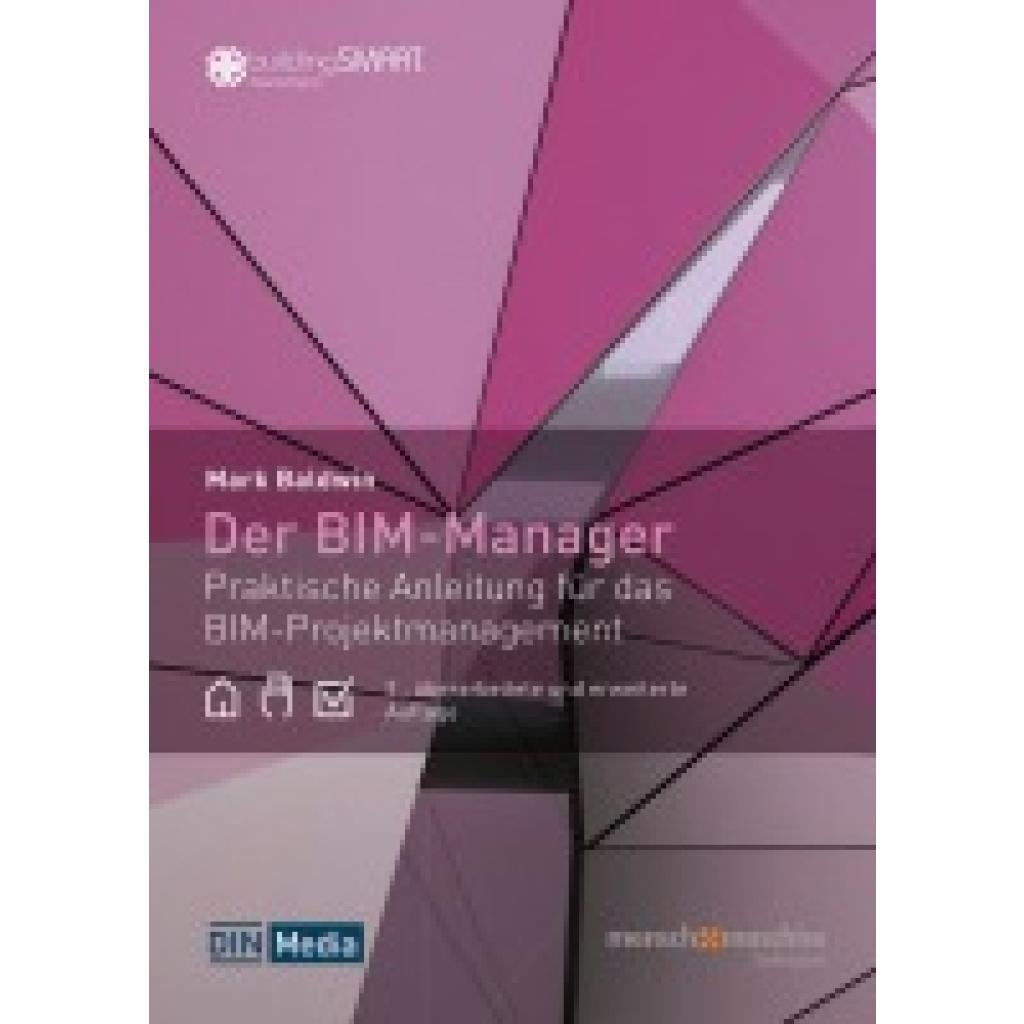
Baldwin, Mark: Der BIM-ManagerDer BIM-Manager , Praktische Anleitung für das BIM-Projektmanagement , Sonstige > Auto-Tuning & -Styling , Auflage: 3., überarbeitete und erweiterte Ausgabe, Erscheinungsjahr: 20250131, Produktform: Leinen, Titel der Reihe: Beuth Innovation##, Autoren: Baldwin, Mark, Redaktion: DIN e. V.~Mensch und Maschine Deutschland GmbH, Auflage: 25003, Auflage/Ausgabe: 3., überarbeitete und erweiterte Ausgabe, Seitenzahl/Blattzahl: 350, Keyword: Architekten; BIG BIM; BIM Manager; Baldwin; Bauwesen; Building Information Modeling; Common Data Environment; Mensch und Maschine; Modellierung; Modellvisualisierung; Planungsmethode; Product Data Templates; Projektmanagement; little BIM, Fachschema: Architektur - Baukunst~Bau / Baukunst~Entwurf / Architektur~Bau / Bauberufe~Bauberuf~Bauberuf / Bauingenieur~Bauingenieur~Ingenieur / Bauingenieur~Bau / Bautechnik~Bautechnik~Bau / Baukosten~Bau / Bauwirtschaft~Bauwirtschaft~Technologie~Vermessung, Fachkategorie: Architektur: berufliche Praxis~Bauhandwerk~Technologie, allgemein, Warengruppe: HC/Bau- und Umwelttechnik, UNSPSC: 49019900, Warenverzeichnis für die Außenhandelsstatistik: 49019900, Länge: 210, Breite: 148, Höhe: 20, Gewicht: 857, Produktform: Gebunden, Genre: Mathematik/Naturwissenschaften/Technik/Medizin,76,00 €*Versand: 0,00 €Sichere Weiterleitung zum Anbieter
-
Was ist Tab anheften?
Was ist Tab anheften? Tab anheften ist eine Funktion in Webbrowsern, die es Benutzern ermöglicht, bestimmte Tabs dauerhaft oben in der Registerleiste zu fixieren. Dadurch können wichtige oder häufig besuchte Websites leichter zugänglich gemacht werden. Durch das Anheften eines Tabs bleibt er auch nach dem Schließen des Browsers erhalten und wird beim nächsten Öffnen automatisch wieder angezeigt. Diese Funktion ist besonders nützlich, um die Produktivität zu steigern und den Zugriff auf wichtige Webseiten zu vereinfachen. **
-
Was ist Tab Leiste?
Die Tab-Leiste ist eine horizontale Leiste in einem Browser, die verschiedene Registerkarten oder Tabs für geöffnete Webseiten anzeigt. Jede Registerkarte repräsentiert eine separate Webseite oder Dokument, die gleichzeitig geöffnet und angezeigt werden kann. Durch Klicken auf die Registerkarten können Benutzer zwischen den verschiedenen geöffneten Seiten wechseln, ohne die aktuelle Seite zu schließen. Die Tab-Leiste ermöglicht es Benutzern, mehrere Webseiten gleichzeitig zu verwalten und einfach zwischen ihnen zu navigieren. In vielen Browsern können Benutzer auch neue Registerkarten öffnen, um zusätzliche Webseiten zu laden, ohne die aktuelle Seite zu verlassen. **
-
Was heisst Neuer Tab?
"Was heisst Neuer Tab?" bezieht sich auf die Funktion in einem Webbrowser, die es ermöglicht, eine neue Registerkarte zu öffnen, ohne die aktuelle Seite zu schliessen. Auf diese Weise können Benutzer mehrere Webseiten gleichzeitig geöffnet haben und zwischen ihnen hin- und herwechseln. Ein neuer Tab kann auch verwendet werden, um eine neue Suche zu starten, eine neue Webseite zu öffnen oder eine bestimmte Aufgabe auszuführen, ohne die aktuelle Browsersitzung zu unterbrechen. Insgesamt bietet die Funktion "Neuer Tab" eine bequeme Möglichkeit, effizienter im Internet zu surfen und mehrere Aufgaben gleichzeitig zu erledigen. **
-
Was ist neuer Tab?
Ein neuer Tab ist ein zusätzliches Browserfenster, das geöffnet wird, wenn man auf die Schaltfläche "Neuer Tab" klickt. In diesem neuen Tab kann man eine neue Webseite öffnen, ohne das aktuelle Browserfenster zu schließen. Dadurch kann man mehrere Webseiten gleichzeitig geöffnet haben und zwischen ihnen hin- und herwechseln. Ein neuer Tab ermöglicht es, die Internetnutzung effizienter zu gestalten, da man verschiedene Aufgaben oder Themen in separaten Tabs organisieren kann. Durch die Verwendung von Tabs kann man auch Ressourcen sparen, da nicht für jede geöffnete Webseite ein neues Browserfenster geöffnet werden muss. **
* Alle Preise verstehen sich inklusive der gesetzlichen Mehrwertsteuer und ggf. zuzüglich Versandkosten. Die Angebotsinformationen basieren auf den Angaben des jeweiligen Shops und werden über automatisierte Prozesse aktualisiert. Eine Aktualisierung in Echtzeit findet nicht statt, so dass es im Einzelfall zu Abweichungen kommen kann. ** Hinweis: Teile dieses Inhalts wurden von KI erstellt.